
Saat ini Mekari menyediakan fitur Password Policy (Kebijakan Kata Sandi) yang terdapat pada menu Mekari Access untuk perusahaan, sehingga pengguna dengan peran owner di SSO dapat mengakses fitur tersebut di Mekari Launchpad. Proses ini merupakan prasyarat bagi perusahaan untuk menggunakan fitur Password Policy (Kebijakan Kata Sandi) untuk mengakses Mekari Launchpad. Berikut langkah-langkahnya.
Penting
Fitur Mekari Access merupakan fitur add-ons. Anda perlu berlangganan terlebih dahulu untuk dapat mengaksesnya dengan menghubungi perwakilan Tim Sales Anda. Setelah fitur aktif, maka proses manajemen kata sandi dapat Anda lakukan di tahap selanjutnya.
Klik link berikut https://account.mekari.com/#/.
Masuk ke akun Mekari Anda.
Selanjutnya, pilih menu Mekari Access.
Kemudian klik “Konfigurasikan” untuk dapat mengelola dari sisi kompleksitas, panjang, dan masa berlaku kata sandi.
-
Kemudian, Anda dapat mengonfigurasi kebijakan kata sandi pada sidebar yang muncul. Berikut penjelasannya.
No. Nama Tombol/Kolom Penjelasan 1. Karakter khusus Centang checkbox ini apabila kata sandi wajib mengandung kata khusus, seperti !, %, @, dan lain sebagainya, dengan pengecualian ikon ^*(%)+-|
Pilih minimal salah satu dari ketiga opsi checkbox.
2. Huruf besar dan huruf kecil Centang checkbox ini apabila kata sandi wajib mengandung kombinasi huruf kapital dan kecil. Contohnya: MekAri.
Pilih minimal salah satu dari ketiga opsi checkbox.
3. Karakter angka Centang checkbox ini apabila kata sandi wajib mengandung angka. Contohnya: Mekar1.
Pilih minimal salah satu dari ketiga opsi checkbox.
4. Panjang minimum password Tentukan panjang minimum password. Pilih di antara 8-50 karakter.
5. Masa berlaku kata sandi Geser tombol dari Nonaktif menjadi Aktif untuk mengaktifkan dan menentukan Durasi kedaluwarsa kata sandi di kolom yang tersedia. Apabila Anda mengaktifkan kebijakan ini, maka seluruh pengguna di perusahaan Anda wajib mengubah kata sandi mereka sesuai durasi kedaluwarsa tersebut.
Penting
Pengguna akan mendapatkan notifikasi pengingat untuk mengubah kata sandi 14, 7, dan 2 hari sebelum kata sandi kedaluwarsa seperti berikut. Setelah konfigurasi kebijakan kata sandi selesai dibuat, klik “Simpan”.
-
Selanjutnya muncul confirmation pop-up seperti berikut. Anda dapat memvalidasi penerapan kebijakan kata sandi baru yang akan berlaku menyeluruh di semua produk Mekari pada lingkup perusahaan Anda. Anda dapat memilih salah satu opsi, yaitu Terapkan secara bertahap untuk memberlakukan kebijakan secara bertahap di mana pengguna baru diminta mengganti kata sandi setelah masa berlaku kata sandi lamanya habis atau, Terapkan segera untuk mewajibkan seluruh pengguna untuk langsung mengganti kata sandi pada sesi sign in berikutnya. Setelah memilih salah satu opsi, klik “Terapkan”.
Penting
Pengguna Mekari pada perusahaan Anda akan menerima email berikut saat masa kedaluwarsa password diterapkan.
Apabila Anda memilih Terapkan segera, maka saat Anda Sign in pada sesi selanjutnya, Anda akan diminta untuk mengubah password Anda. Pada proses Sign in, muncul notifikasi berikut. Klik “Ganti password”. Namun, apabila Anda memilih Terapkan secara bertahap, notifikasi dan arahan untuk perubahan password akan muncul pada saat password sudah kedaluwarsa (sesuai konfigurasi Anda).
Kebijakan kata sandi yang telah dibuat sebelumnya akan muncul pada tampilan berikut. Anda dapat mengisikan kembali Password saat ini, mengganti kata sandi dengan Password baru, dan Konfirmasi password baru sesuai dengan kebijakan yang telah dibuat. Pastikan keseluruhan data benar, lalu klik “Simpan password”.
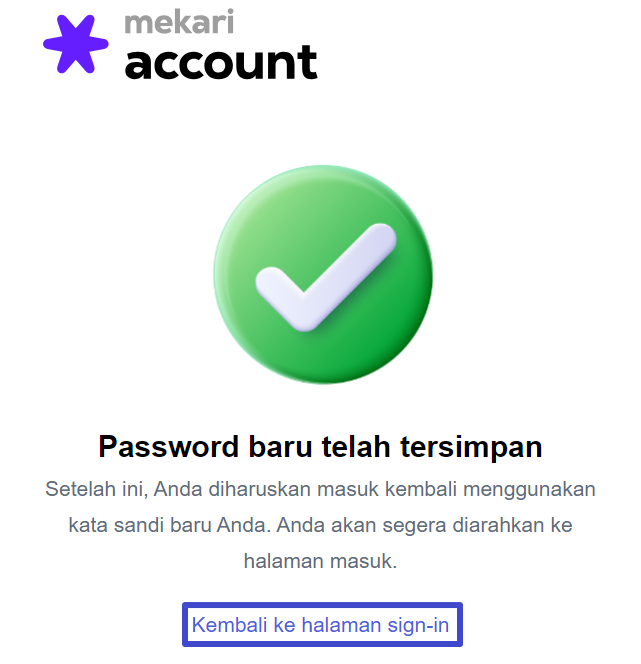
Selanjutnya, klik “Kembali ke halaman sign-in”.
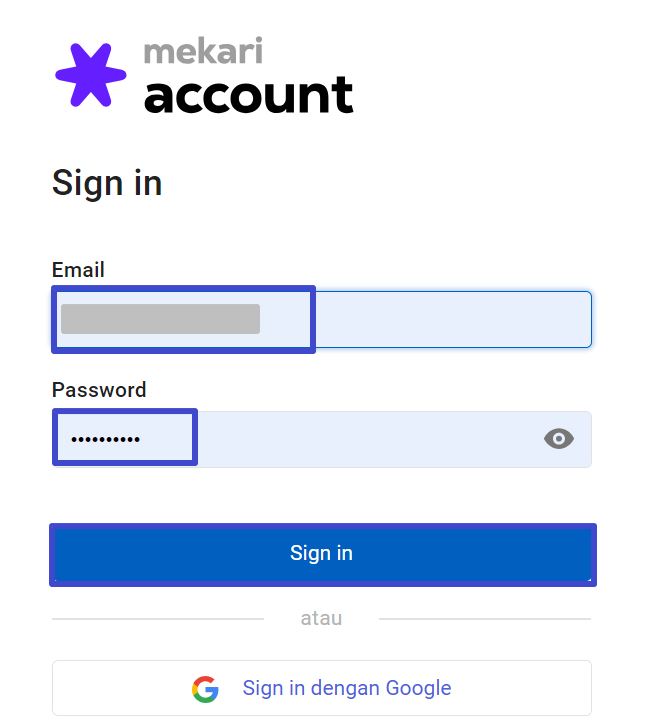
Maka Anda akan diarahkan kembali ke halaman Sign in. Masuklah kembali menggunakan Password baru yang telah diubah.
-
Maka apabila Anda kembali ke halaman Mekari access, Anda dapat menonaktifkan kebijakan dengan klik tombol “On” dan mengubahnya ke “Off”. Selain itu, Anda dapat mengubah kebijakan ini dengan klik “Ubah”.
Saat Anda mengubah konfigurasi kebijakan password, Anda akan diarahkan kembali ke tampilan berikut. Ubah pengaturan kebijakan, lalu klik “Simpan perubahan”.
Demikian cara mengelola kebijakan kata sandi perusahaan pada Mekari Access. Selanjutnya Anda dapat mempelajari terkait cara mengganti kata sandi pada Mekari Account di sini.